
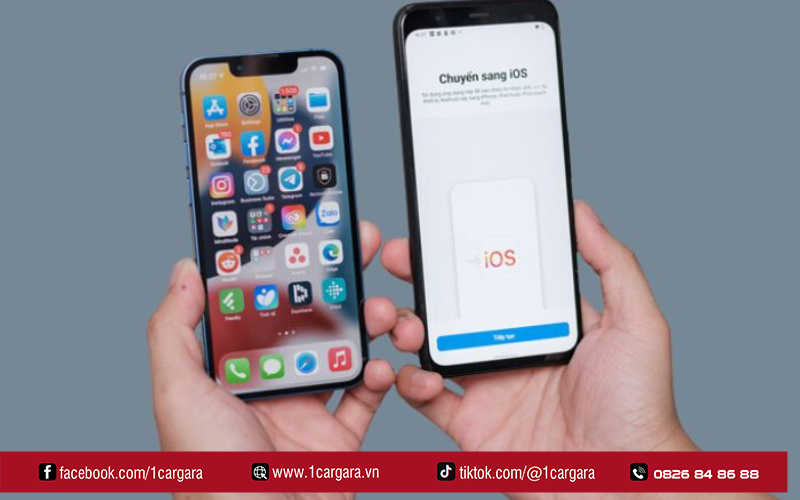

Cách chuyển dữ liệu từ Android sang iPhone hiệu quả nhất hiện nay là sử dụng ứng dụng Move to iOS (Chuyển sang iOS) do Apple cung cấp, cho phép di chuyển danh bạ, tin nhắn, ảnh và tài khoản Google chỉ trong vài phút qua kết nối Wi-Fi. Ngoài ra, bạn có thể sử dụng các phương pháp thay thế như đồng bộ hóa đám mây (Google Drive, iCloud), sử dụng máy tính (iTunes/Finder) hoặc các phần mềm chuyên dụng như AnyTrans để chuyển đổi dữ liệu mà không cần thiết lập lại iPhone từ đầu. Tại 1CAR GARA, chúng tôi hiểu rằng việc nâng cấp lên một chiếc iPhone mới để kết nối với các hệ thống giải trí thông minh trên xe hơi (như Apple CarPlay) là nhu cầu tất yếu, vì vậy việc bảo toàn dữ liệu cá nhân là ưu tiên hàng đầu.
Nội dung chính bài viết
- 1 Tóm tắt nội dung chính
- 2 Tại sao Move to iOS là cách chuyển dữ liệu từ Android sang iPhone tốt nhất?
- 3 Làm thế nào để chuyển danh bạ và lịch từ Android sang iPhone qua Google Account?
- 4 Cách chuyển ảnh và video dung lượng lớn sang iPhone mà không bị giảm chất lượng là gì?
- 5 Có thể chuyển tin nhắn Zalo và WhatsApp từ Android sang iPhone được không?
- 6 Những phần mềm bên thứ ba nào hỗ trợ chuyển dữ liệu Android sang iPhone hiệu quả nhất?
- 7 Cần lưu ý những gì trước khi thực hiện cách chuyển dữ liệu từ Android sang iPhone?
Tóm tắt nội dung chính
- Lý do chọn Move to iOS: Giải pháp chính chủ, miễn phí và toàn diện nhất để chuyển danh bạ, tin nhắn, ảnh khi thiết lập máy mới.
- Đồng bộ Google Account: Cách chuyển “ngầm” danh bạ, lịch và email nhanh chóng thông qua việc đăng nhập tài khoản trên iPhone.
- Chuyển ảnh chất lượng cao: Sử dụng Google Photos hoặc máy tính để giữ nguyên độ phân giải gốc cho các video và hình ảnh dung lượng lớn.
- Xử lý Zalo/WhatsApp: Lưu ý về tính năng sao lưu riêng biệt của từng ứng dụng và cách bảo toàn lịch sử trò chuyện quan trọng.
- Phần mềm bên thứ ba: Giới thiệu AnyTrans, MobileTrans giúp chuyển dữ liệu linh hoạt mà không cần khôi phục cài đặt gốc iPhone.
- Lưu ý quan trọng: Đảm bảo sạc đầy pin, kết nối Wi-Fi ổn định và kiểm tra dung lượng bộ nhớ trống trước khi thực hiện.
Tại sao Move to iOS là cách chuyển dữ liệu từ Android sang iPhone tốt nhất?

Nếu bạn vừa đập hộp một chiếc iPhone mới, Move to iOS là “vũ khí” đắc lực nhất. Đây là ứng dụng miễn phí trên Google Play Store giúp tạo một mạng Wi-Fi riêng tư giữa hai thiết bị để truyền tải dữ liệu.
- Tính toàn diện: Nó hỗ trợ chuyển hầu hết mọi thứ: danh bạ, lịch sử tin nhắn, ảnh, video, dấu trang web, tài khoản email và cả các ứng dụng miễn phí (nếu chúng có mặt trên App Store).
- Độ bảo mật cao: Dữ liệu được mã hóa trong quá trình truyền tải, đảm bảo không có bên thứ ba nào can thiệp được.
- Sẵn sàng cho hệ sinh thái ô tô: Sau khi chuyển đổi, các thông tin bản đồ, danh bạ sẽ ngay lập tức tương thích với giao diện Apple CarPlay trên màn hình Android ô tô tại 1CAR GARA.
Lưu ý: Cách này chỉ thực hiện được khi iPhone đang ở trạng thái “Thiết lập mới” (Hello screen). Nếu bạn đã vào màn hình chính, bạn buộc phải khôi phục cài đặt gốc để sử dụng Move to iOS.
Xem thêm: Top cách mở khóa iPhone bằng cuộc gọi khẩn cấp có thật không? Sự thật bạn nên biết 2026 | 1CAR GARA
Làm thế nào để chuyển danh bạ và lịch từ Android sang iPhone qua Google Account?
Đây là cách chuyển dữ liệu “ngầm” và cực kỳ linh hoạt vì bạn không cần phải kết nối hai điện thoại trực tiếp với nhau.
- Trên điện thoại Android: Vào Cài đặt > Tài khoản > Google và đảm bảo mục Danh bạ và Lịch đã được bật đồng bộ.
- Trên iPhone: Vào Cài đặt > Mail > Tài khoản > Thêm tài khoản, chọn Google và đăng nhập. Sau đó bật mục Danh bạ và Lịch.
- Ưu điểm: Mọi thay đổi về số điện thoại mới trên Android (nếu bạn vẫn dùng song song) sẽ tự động cập nhật lên iPhone và ngược lại. Điều này cực kỳ tiện lợi cho các bác tài thường xuyên lưu số khách hàng hoặc đối tác ngay trên đường đi.
Cách chuyển ảnh và video dung lượng lớn sang iPhone mà không bị giảm chất lượng là gì?

Ảnh và video thường chiếm dung lượng lớn nhất và dễ bị lỗi khi chuyển. Để giữ nguyên độ phân giải gốc, bạn nên dùng:
- Google Photos: Tải toàn bộ ảnh từ Android lên Google Photos ở chế độ “Chất lượng gốc”. Sau đó, tải ứng dụng này trên iPhone và chọn “Tải về thiết bị”.
- Sử dụng máy tính (Windows/Mac): Kết nối Android với máy tính, sao chép thư mục DCIM vào ổ cứng. Sau đó kết nối iPhone và dùng iTunes (Windows) hoặc Finder (Mac) để đồng bộ ảnh vào iPhone.
- Dịch vụ lưu trữ khác: Dropbox hoặc OneDrive cũng là những lựa chọn tốt để chuyển các tệp tin tài liệu công việc nặng.
Tại 1CAR GARA, chúng tôi thường hướng dẫn khách hàng cách này khi họ muốn giữ lại những video hành trình (Dashcam) chất lượng 4K được lưu trong điện thoại Android để xem lại trên iPhone.
Có thể chuyển tin nhắn Zalo và WhatsApp từ Android sang iPhone được không?
Đây là câu hỏi mà nhiều người dùng Việt Nam quan tâm nhất. Khác với danh bạ, tin nhắn Zalo/WhatsApp không tự động chuyển qua Move to iOS một cách hoàn hảo.
- Với WhatsApp: Hiện tại, Move to iOS đã hỗ trợ chuyển lịch sử chat WhatsApp nếu bạn dùng phiên bản Android và iOS đủ mới.
- Với Zalo: Zalo sử dụng hệ thống sao lưu riêng trên Google Drive cho Android và iCloud cho iOS. Do đó, bạn không thể chuyển trực tiếp tin nhắn từ Android sang iPhone qua tính năng sao lưu của app. Bạn chỉ có thể đăng nhập trên iPhone và chấp nhận mất lịch sử cũ (trừ khi dùng các phần mềm can thiệp PC chuyên sâu).
- Lời khuyên: Hãy chụp ảnh màn hình các tin nhắn quan trọng hoặc lưu trữ các file tài liệu trong Zalo vào “Cloud của tôi” trước khi đổi máy.
Những phần mềm bên thứ ba nào hỗ trợ chuyển dữ liệu Android sang iPhone hiệu quả nhất?
Trong trường hợp bạn đã sử dụng iPhone được một thời gian và không muốn xóa trắng máy (Reset) để dùng Move to iOS, các phần mềm PC là cứu cánh:
- AnyTrans: Giao diện trực quan, cho phép kéo thả từng thư mục dữ liệu cụ thể từ Android vào iPhone.
- MobileTrans (Wondershare): Nổi tiếng với khả năng chuyển đổi dữ liệu ứng dụng xã hội (WhatsApp, Line, Viber) cực kỳ mạnh mẽ.
- Dr.Fone: Công cụ đa năng giúp quản lý dữ liệu toàn diện cho cả hai hệ điều hành.
Mặc dù có phí, nhưng các công cụ này giúp bạn tiết kiệm hàng giờ đồng hồ chờ đợi và đảm bảo tỷ lệ thành công lên đến 99%.
Cần lưu ý những gì trước khi thực hiện cách chuyển dữ liệu từ Android sang iPhone?
Để quá trình chuyển đổi diễn ra suôn sẻ tại nhà hoặc tại 1CAR GARA, bạn cần kiểm tra “check-list” sau:
- Kiểm tra dung lượng: Đảm bảo bộ nhớ iPhone (ví dụ 128GB) phải lớn hơn tổng dung lượng dữ liệu trên Android.
- Sạc đầy pin: Cả hai thiết bị nên được cắm sạc. Quá trình chuyển hàng chục GB dữ liệu có thể làm nóng máy và ngốn pin rất nhanh.
- Ổn định Wi-Fi: Sử dụng một mạng Wi-Fi ổn định, tránh dùng Wi-Fi công cộng hoặc 4G chập chờn.
- Tắt ứng dụng ngầm: Trên Android, hãy tắt các ứng dụng có thể gây ngắt kết nối như các app tối ưu pin hoặc chặn quảng cáo.
Bảng so sánh các phương pháp chuyển dữ liệu
| Phương pháp | Loại dữ liệu chuyển được | Ưu điểm | Nhược điểm |
| Move to iOS | Tất cả (Danh bạ, Ảnh, Tin nhắn…) | Miễn phí, chính chủ Apple | Chỉ dùng khi thiết lập máy mới |
| Google Account | Danh bạ, Lịch, Email | Nhanh, đồng bộ liên tục | Không chuyển được ảnh/video |
| Máy tính (PC/Mac) | Ảnh, Video, Nhạc | Không cần mạng, tốc độ nhanh | Thao tác thủ công, phức tạp |
| Phần mềm trả phí | Tất cả + Tin nhắn MXH | Thành công cao, không cần reset | Tốn phí, cần có máy tính |
Xem thêm chi tiết: Lắp màn hình Android tại Sài Gòn: Nâng tầm trải nghiệm lái xe
Chuyển đổi thông minh để trải nghiệm trọn vẹn
Nắm vững cách chuyển dữ liệu từ Android sang iPhone không chỉ giúp bạn bảo vệ những kỷ niệm quý giá mà còn giúp quá trình làm quen với hệ điều hành mới trở nên thú vị hơn. Sau khi đã chuyển đổi thành công, đừng quên kết nối iPhone với hệ thống giải trí trên ô tô để tận hưởng những tiện ích đỉnh cao như bản đồ dẫn đường chính xác và trợ lý ảo Siri thông minh.

Bạn đang gặp khó khăn khi kết nối iPhone mới với màn hình ô tô Android? Hay cần nâng cấp màn hình hỗ trợ Apple CarPlay không dây cho xế yêu? Hãy ghé ngay 1CAR GARA để được hỗ trợ kỹ thuật và trải nghiệm những món đồ chơi công nghệ ô tô hot nhất năm 2026!
1CAR GARAGE – Mọi nhu cầu, một điểm đến
☎️ Hotline: 0826 84 86 88
🌐Website: https://1cargara.vn/
📍Thủ Đức: 545 Nguyễn Xiển, Long Bình, TPHCM
📍Biên Hòa: 160 Nguyễn Ái Quốc, Trảng Dài, Đồng Nai
📍Dĩ An: 251 Trần Hưng Đạo, Đông Hòa, TPHCM
⏳Open 8:00 – 17:30 (CN Biên Hòa & Đông Hòa)
⏳Open 24/24H (CN Thủ Đức)
Related posts:
 Kiểm tra pin iphone đã thay chưa bằng cách nào từ 1CAR GARA
 Mua iPhone cũ pin bao nhiêu là tốt: Top 5 iPhone gaming mạnh nhất | 1CAR GARA
 5 Cách cài đặt nhạc chuông trên iPhone 12 Pro Max độc đáo nhất 2026 | 1CAR GARA
 Lỗi đèn phanh xe ô tô sáng liên tục hoặc không sáng: 7 Cách xử lý 2026 | 1CAR GARA
 Top cách mở khóa iPhone bằng cuộc gọi khẩn cấp có thật không? Sự thật bạn nên biết 2026 | 1CAR GARA
 iPhone chơi game tốt nhất 2026: Top 5 iPhone gaming mạnh nhất | 1CAR GARA
Liên hệ để được tư vấn
1CAR GARA
Chuyên viên tư vấn khách hàng