


Cách chuyển dữ liệu từ iPhone cũ sang iPhone mới nhanh nhất hiện nay là sử dụng tính năng Quick Start (Bắt đầu nhanh) bằng cách đặt hai thiết bị cạnh nhau, cho phép truyền tải trực tiếp qua Wi-Fi hoặc cáp chuyên dụng chỉ trong 15-30 phút. Ngoài ra, người dùng có thể sử dụng iCloud Backup để khôi phục từ đám mây, hoặc kết nối với máy tính qua iTunes/Finder để sao lưu toàn bộ dữ liệu một cách bảo mật. Tại 1CAR GARA, chúng tôi hiểu rằng việc nâng cấp lên một chiếc iPhone đời mới như iPhone 15, 16 là bước chuẩn bị hoàn hảo để kết nối mượt mà với hệ thống Apple CarPlay trên ô tô. Vì vậy việc bảo toàn dữ liệu cá nhân là cực kỳ quan trọng để không làm gián đoạn trải nghiệm lái xe của bạn.
Nội dung chính bài viết
- 1 Tóm tắt nội dung chính
- 2 Quick Start là gì và tại sao đây là cách chuyển dữ liệu từ iPhone cũ sang iPhone mới ưu việt nhất?
- 3 Làm thế nào để dùng iCloud để chuyển dữ liệu mà không cần máy tính?
- 4 Chuyển dữ liệu qua iTunes hoặc Finder có an toàn và bảo mật hơn không?
- 5 Có thể chuyển dữ liệu từ iPhone cũ sang iPhone mới bằng cáp kết nối trực tiếp không?
- 6 Những phần mềm bên thứ ba nào hỗ trợ chuyển dữ liệu iPhone chuyên sâu nhất?
- 7 Cần chuẩn bị những gì để quá trình chuyển dữ liệu không bị lỗi giữa chừng?
Tóm tắt nội dung chính
- Quick Start (Bắt đầu nhanh): Cách dễ nhất, chỉ cần đặt hai máy cạnh nhau để truyền dữ liệu không dây trực tiếp trong 15-30 phút.
- iCloud Backup: Giải pháp tiện lợi để khôi phục dữ liệu từ đám mây ở bất cứ đâu có Wi-Fi mà không cần dây cáp hay máy tính.
- iTunes/Finder: Phương pháp an toàn và bảo mật nhất, hỗ trợ mã hóa mật khẩu và phù hợp cho các tệp tin dung lượng lớn qua máy tính.
- Cáp kết nối trực tiếp: Dùng dây cáp nối hai iPhone để đạt tốc độ truyền tải nhanh nhất và ổn định tuyệt đối, không phụ thuộc vào mạng.
- Phần mềm bên thứ ba: Sử dụng AnyTrans hoặc 3uTools khi bạn muốn chọn lọc từng phần dữ liệu cụ thể (như chỉ ảnh hoặc tin nhắn) để chuyển.
- Lưu ý chuẩn bị: Cần sạc đầy pin, cập nhật iOS mới nhất và kiểm tra dung lượng máy mới phải lớn hơn máy cũ để tránh lỗi giữa chừng.
Quick Start là gì và tại sao đây là cách chuyển dữ liệu từ iPhone cũ sang iPhone mới ưu việt nhất?
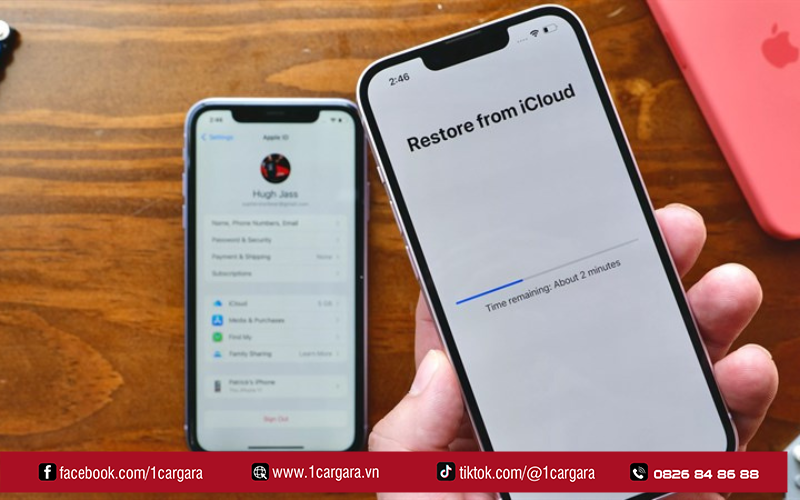
Quick Start (Bắt đầu nhanh) là tính năng được Apple tích hợp từ iOS 11, cho phép bạn thiết lập thiết bị mới bằng cách sử dụng thông tin từ thiết bị hiện tại.
- Cơ chế hoạt động: Khi bạn đặt iPhone mới cạnh iPhone cũ, một thông báo sẽ hiện lên hỏi bạn có muốn sử dụng Apple ID của mình để thiết lập máy mới không. Sau khi quét mã đám mây (hình ảnh động), quá trình truyền tải dữ liệu sẽ bắt đầu.
- Ưu điểm: Bạn không cần máy tính hay ổ cứng ngoài. Mọi ứng dụng, cài đặt hệ thống, và thậm chí là cách sắp xếp biểu tượng trên màn hình chính cũng được giữ nguyên 100%.
- Tối ưu cho chủ xe: Tại 1CAR GARA, chúng tôi nhận thấy các thiết lập kết nối Bluetooth với xe hơi và bản đồ dẫn đường sẽ được đồng bộ gần như tức thì, giúp bạn không phải cài đặt lại từ đầu khi bước lên ô tô.
Xem thêm: iPhone chơi game tốt nhất 2026: Top 5 iPhone gaming mạnh nhất | 1CAR GARA
Làm thế nào để dùng iCloud để chuyển dữ liệu mà không cần máy tính?
Nếu bạn không có điều kiện đặt hai máy cạnh nhau trong thời gian dài, iCloud là cứu cánh tuyệt vời nhất.
- Bước 1: Trên iPhone cũ, vào Cài đặt > [Tên của bạn] > iCloud > Sao lưu iCloud > Sao lưu bây giờ.
- Bước 2: Trên iPhone mới, khi đến màn hình “Ứng dụng & Dữ liệu”, chọn “Khôi phục từ bản sao lưu iCloud” và đăng nhập Apple ID.
- Lưu ý về dung lượng: Apple chỉ cung cấp 5GB miễn phí. Tuy nhiên, khi bạn mua iPhone mới, Apple thường cho phép bạn sử dụng dung lượng iCloud không giới hạn tạm thời trong 21 ngày để chuyển dữ liệu. Đây là chính sách cực kỳ tâm lý giúp người dùng không phải mua thêm dung lượng chỉ để đổi máy.
Chuyển dữ liệu qua iTunes hoặc Finder có an toàn và bảo mật hơn không?
Đối với những người dùng có dữ liệu nhạy cảm hoặc bộ sưu tập ảnh/video lên đến hàng Terabyte, việc sử dụng máy tính vẫn là giải pháp “nồi đồng cối đá”.
- Độ ổn định cao: Việc truyền tải qua cáp USB-C hoặc Lightning loại bỏ hoàn toàn rủi ro rớt mạng Wi-Fi giữa chừng.
- Tính năng mã hóa: Khi sao lưu qua iTunes, bạn có thể chọn “Mã hóa bản sao lưu cục bộ”. Điều này giúp chuyển được cả các mật khẩu đã lưu và dữ liệu sức khỏe nhạy cảm sang máy mới mà không cần đăng nhập lại từng app.
- Phù hợp với ai: Những khách hàng tại 1CAR GARA thường xuyên lưu trữ video hành trình dài hoặc các tệp tin âm nhạc chất lượng cao (Lossless) để nghe trên dàn loa ô tô thường ưu tiên cách này.
Có thể chuyển dữ liệu từ iPhone cũ sang iPhone mới bằng cáp kết nối trực tiếp không?

Ít người biết rằng Apple hỗ trợ chuyển dữ liệu bằng dây cáp nối giữa hai chiếc iPhone. Bạn cần một sợi cáp Lightning to USB Camera Adapter kết nối với cáp Lightning to USB.
- Tốc độ vượt trội: Đối với iPhone 15/16 Series sử dụng cổng USB-C, tốc độ truyền tải nhanh hơn gấp nhiều lần so với Wi-Fi truyền thống.
- Khi nào nên dùng: Khi bạn đang ở nơi không có mạng Wi-Fi mạnh hoặc cần chuyển nhanh dữ liệu tại gara để kịp giờ di chuyển.
- Cách thực hiện: Kết nối hai máy bằng cáp, tính năng Quick Start sẽ tự nhận diện và cung cấp tùy chọn chuyển qua dây thay vì không dây.
Những phần mềm bên thứ ba nào hỗ trợ chuyển dữ liệu iPhone chuyên sâu nhất?
Đôi khi, bạn không muốn chuyển toàn bộ “rác” từ máy cũ sang máy mới mà chỉ muốn chọn lọc. Các phần mềm như AnyTrans, iMazing hoặc 3uTools sẽ giải quyết việc này.
- Chọn lọc dữ liệu: Bạn có thể chọn chỉ chuyển tin nhắn Zalo, chỉ chuyển ảnh từ năm 2024, hoặc chỉ chuyển danh bạ.
- Vượt rào cản iOS: Các công cụ này cho phép bạn quản lý tệp tin như một ổ cứng di động, rất tiện cho việc xuất file video giải trí để chép vào màn hình Android ô tô.
- Lưu ý: Hãy đảm bảo bạn tải phần mềm từ trang chủ chính thức để tránh rủi ro đánh cắp dữ liệu cá nhân.
Cần chuẩn bị những gì để quá trình chuyển dữ liệu không bị lỗi giữa chừng?
Để quá trình chuyển dữ liệu trơn tru như cách 1CAR GARA bảo dưỡng xe của bạn, hãy thực hiện danh sách kiểm tra sau:
- Cập nhật iOS: Đảm bảo cả hai máy đều chạy phiên bản iOS mới nhất (hoặc máy cũ không được cao hơn máy mới).
- Sạc đầy pin: Quá trình này tiêu tốn nhiều năng lượng và làm máy khá nóng. Hãy cắm sạc cho cả hai máy.
- Kiểm tra dung lượng máy mới: Đảm bảo bộ nhớ iPhone mới lớn hơn hoặc bằng lượng dữ liệu trên máy cũ.
- Mạng Wi-Fi: Sử dụng mạng Wi-Fi ổn định, tránh dùng Wi-Fi công cộng.
- Apple ID: Nhớ chính xác mật khẩu Apple ID và mã mở khóa màn hình của máy cũ.
Bảng so sánh các cách chuyển dữ liệu iPhone
| Phương pháp | Thời gian | Độ khó | Ưu điểm |
| Quick Start | 20-40 phút | Rất dễ | Giữ nguyên mọi cài đặt, không cần dây |
| iCloud | Phụ thuộc mạng | Dễ | Thực hiện được từ xa, không cần máy tính |
| iTunes/Finder | 15-30 phút | Trung bình | An toàn nhất, hỗ trợ dữ liệu cực lớn |
| Cáp vật lý | 10-20 phút | Trung bình | Tốc độ nhanh nhất, ổn định tuyệt đối |
| App bên thứ 3 | Tùy chọn | Khó hơn | Chọn lọc dữ liệu theo ý muốn |
Xem thêm chi tiết: 5 Cách xử lý đèn xe ô tô bị hấp hơi nước triệt để không lo ố chóa | 1CAR GARA
Lựa chọn thông minh cho hành trình mới
Việc nắm vững cách chuyển dữ liệu từ iPhone cũ sang iPhone mới giúp bạn tự tin nâng cấp thiết bị mà không lo mất mát những kỷ niệm hay thông tin công việc quan trọng. Một chiếc iPhone mới được thiết lập hoàn hảo sẽ là người bạn đồng hành tuyệt vời, kết nối không giới hạn với chiếc xe của bạn qua Apple CarPlay, mang lại trải nghiệm lái xe hiện đại và an toàn.

Bạn vừa nâng cấp lên iPhone mới và muốn kết nối với màn hình ô tô Android nhưng gặp khó khăn? Hay bạn cần trang bị thêm bộ Android Box để tận dụng tối đa sức mạnh của iPhone trên xế yêu? Hãy ghé ngay 1CAR GARA để được các kỹ thuật viên hỗ trợ cài đặt và tối ưu hóa hệ thống giải trí ô tô của bạn ngay hôm nay!
1CAR GARAGE – Mọi nhu cầu, một điểm đến
☎️ Hotline: 0826 84 86 88
🌐Website: https://1cargara.vn/
📍Thủ Đức: 545 Nguyễn Xiển, Long Bình, TPHCM
📍Biên Hòa: 160 Nguyễn Ái Quốc, Trảng Dài, Đồng Nai
📍Dĩ An: 251 Trần Hưng Đạo, Đông Hòa, TPHCM
⏳Open 8:00 – 17:30 (CN Biên Hòa & Đông Hòa)
⏳Open 24/24H (CN Thủ Đức)
Related posts:
 Top 5 cách chuyển dữ liệu từ Android sang iPhone nhanh và đơn giản | 1CAR GARA
 iPhone chơi game tốt nhất 2026: Top 5 iPhone gaming mạnh nhất | 1CAR GARA
 Top 5 cách tải Video YouTube về điện thoại iPhone nhanh và đơn giản | 1CAR GARA
 5 Cách cài đặt nhạc chuông trên iPhone 12 Pro Max độc đáo nhất 2026 | 1CAR GARA
 Mua iPhone cũ pin bao nhiêu là tốt: Top 5 iPhone gaming mạnh nhất | 1CAR GARA
 Kiểm tra pin iphone đã thay chưa bằng cách nào từ 1CAR GARA
Liên hệ để được tư vấn
1CAR GARA
Chuyên viên tư vấn khách hàng