


Cách mở khóa iPhone bằng cuộc gọi khẩn cấp thực chất là một lỗ hổng bảo mật cũ (Security Flaw) từng xuất hiện trên các phiên bản iOS đời đầu (như iOS 4, iOS 6.1). Tuy nhiên, trên các dòng iPhone hiện đại chạy iOS 16, 17, 18 hay iOS 19 của năm 2026, phương pháp này KHÔNG CÒN HOẠT ĐỘNG để mở khóa hoàn toàn thiết bị. Apple đã vá triệt để lỗ hổng này từ lâu. Tại 1CAR GARA, chúng tôi khuyến nghị người dùng nên sử dụng các phương pháp chính thống như iCloud, iTunes hoặc chế độ Recovery để xử lý khi quên mật khẩu.
Nội dung chính bài viết
- 1 Tóm tắt nội dung chính
- 2 Tại sao cách mở khóa iPhone bằng cuộc gọi khẩn cấp lại gây sốt trên mạng xã hội?
- 3 Các bước thực hiện “thử nghiệm” mở khóa qua SOS có thực sự hiệu quả?
- 4 Cách mở khóa iPhone khi quên mật khẩu chính thức từ Apple năm 2026 là gì?
- 5 ID y tế và Liên hệ khẩn cấp: Cách dùng SOS đúng mục đích an toàn
- 6 Cảnh báo các dịch vụ “mở khóa iPhone không mất dữ liệu” lừa đảo
- 7 Lời kết
Tóm tắt nội dung chính
- Sự thật về thủ thuật: Đây là lỗ hổng bảo mật cũ đã bị Apple vá triệt để; không thể mở khóa iPhone đời mới (2026) bằng cách này.
- Hiệu quả thực tế: Các thao tác qua SOS chỉ giúp xem được danh bạ khẩn cấp hoặc ID y tế trong một số trường hợp lỗi, không vào được màn hình chính.
- Giải pháp chính thống: Hướng dẫn 3 cách mở khóa hiệu quả 100%: Xóa trực tiếp trên màn hình khóa, dùng iCloud (Find My) hoặc Recovery Mode.
- Sử dụng SOS đúng cách: Tính năng ID y tế giúp người lạ hỗ trợ bạn khi gặp tai nạn mà không cần mật khẩu máy.
- Cảnh báo lừa đảo: Cảnh báo các dịch vụ “mở khóa không mất dữ liệu” qua mã SOS đều là lừa đảo nhằm chiếm đoạt tài khoản hoặc tiền bạc.
Tại sao cách mở khóa iPhone bằng cuộc gọi khẩn cấp lại gây sốt trên mạng xã hội?
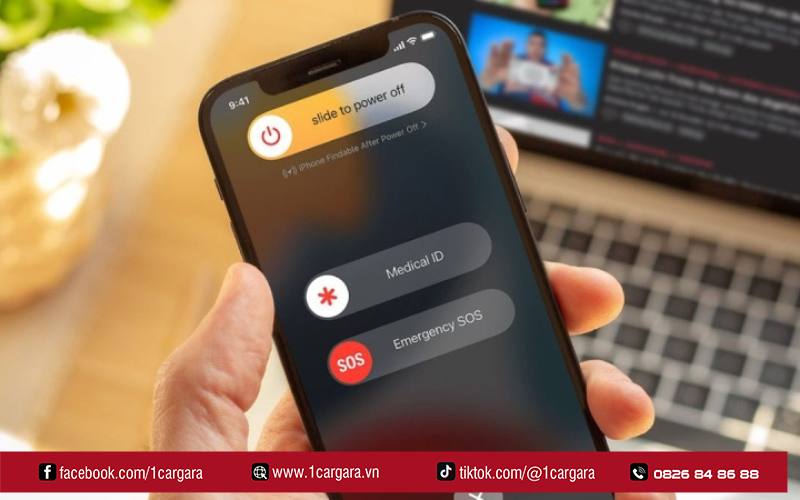
Nếu bạn dạo quanh các nền tảng như TikTok hay YouTube, bạn sẽ thấy hàng loạt video hướng dẫn nhập mã số như *#99# hoặc thực hiện các thao tác tắt/mở màn hình liên tục trong mục SOS để mở khóa máy.
Thực tế, đây phần lớn là các lỗ hổng đã bị Apple “khai tử”. Trước đây, do lỗi lập trình ở màn hình khóa, người dùng có thể lợi dụng việc chuyển đổi giữa màn hình cuộc gọi khẩn cấp và màn hình nhập mật mã để đánh lừa hệ thống, từ đó truy cập vào danh bạ hoặc ảnh. Tuy nhiên, kể từ iOS 7 trở đi, Apple đã thắt chặt quy trình xác thực. Mọi yêu cầu truy cập vào dữ liệu người dùng đều yêu cầu mật mã hoặc xác thực sinh trắc học (Face ID/Touch ID) ngay lập tức. Vì vậy, các video bạn thấy hiện nay đa số là dàn dựng hoặc chỉ áp dụng được trên các mẫu iPhone đời “cổ đại”.
Xem thêm: Mua iPhone cũ pin bao nhiêu là tốt: Top 5 iPhone gaming mạnh nhất | 1CAR GARA
Các bước thực hiện “thử nghiệm” mở khóa qua SOS có thực sự hiệu quả?
Nhiều người dùng tại 1CAR GARA vẫn muốn thử nghiệm phương pháp này khi lỡ quên mật khẩu. Dưới đây là các bước thường được chia sẻ, nhưng hãy lưu ý: nó chỉ giúp bạn xem được danh bạ hoặc lịch sử cuộc gọi ở một số phiên bản phần mềm nhất định, không phải mở khóa vào màn hình chính.
- Bước 1: Bật màn hình iPhone, chọn Emergency Call (Cuộc gọi khẩn cấp).
- Bước 2: Nhấn giữ nút Nguồn cho đến khi thanh trượt “Tắt nguồn” hiện ra, sau đó nhấn Cancel (Hủy).
- Bước 3: Nhập một dãy số bất kỳ (ví dụ 112, 115) nhưng tuyệt đối không nhấn gọi (tránh làm phiền cơ quan chức năng).
- Bước 4: Nhấn nút Nguồn để đưa máy về chế độ chờ (Standby), sau đó bật sáng lại.
- Bước 5: Nhấn giữ nút Nguồn khoảng 3-5 giây và nhanh tay chọn lại mục Emergency Call trước khi thanh trượt hiện ra.
Kết quả thực tế: Trên các dòng iPhone đời mới (iPhone 13 đến iPhone 17 Pro Max), thao tác này thường chỉ dẫn bạn quay lại màn hình nhập mật mã. Nếu thành công, bạn cũng chỉ thấy được danh sách liên hệ khẩn cấp (Medical ID) mà bạn đã cài đặt trước đó.
Cách mở khóa iPhone khi quên mật khẩu chính thức từ Apple năm 2026 là gì?
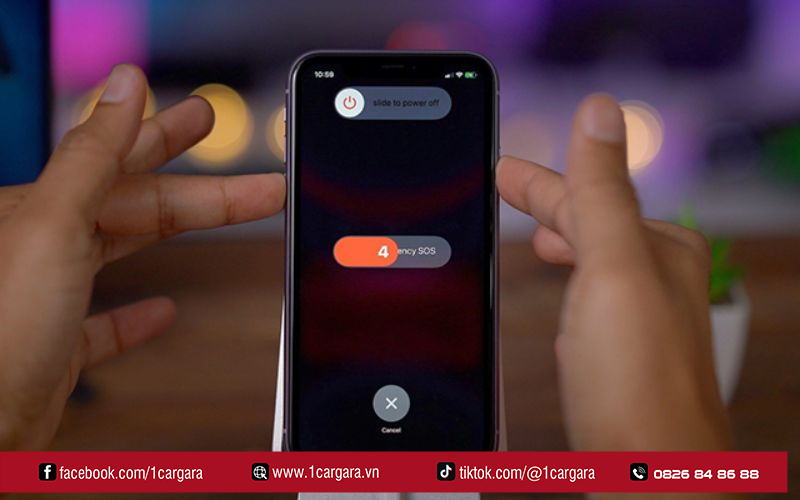
Khi bạn thực sự bị khóa máy (Disabled), thay vì loay hoay với các thủ thuật cuộc gọi khẩn cấp, hãy áp dụng các cách an toàn sau đây. Lưu ý: Mọi phương pháp này đều sẽ xóa sạch dữ liệu trên máy nếu bạn chưa sao lưu trước đó.
Sử dụng tính năng “Xóa iPhone” trực tiếp trên màn hình khóa
Từ iOS 15.2 trở lên, nếu bạn nhập sai mật khẩu quá nhiều lần, iPhone sẽ hiện thông báo “iPhone Unavailable” hoặc “Security Lockdown”.
- Chạm vào nút Erase iPhone (Xóa iPhone) ở góc dưới màn hình.
- Nhập mật khẩu Apple ID của bạn để xác nhận.
- Chờ máy xóa trắng và thiết lập lại như mới.
Sử dụng iCloud (Find My)
Nếu bạn có một thiết bị khác (iPad, máy tính) đang đăng nhập cùng Apple ID:
- Truy cập vào trang web iCloud.com/find hoặc ứng dụng Tìm (Find My).
- Chọn chiếc iPhone đang bị khóa.
- Chọn lệnh Erase This Device (Xóa thiết bị này). Máy sẽ được reset từ xa qua mạng.
Sử dụng Recovery Mode và máy tính
- Tắt nguồn iPhone hoàn toàn.
- Kết nối iPhone với máy tính (Mac hoặc PC chạy iTunes/Apple Devices).
- Nhấn tổ hợp phím để đưa máy vào Recovery Mode (với iPhone có Face ID: Nhấn tăng âm lượng, giảm âm lượng, rồi giữ nút nguồn cho đến khi hiện hình chiếc cáp kết nối máy tính).
- Trên máy tính, chọn Restore (Khôi phục) để cài đặt lại phần mềm mới nhất.
ID y tế và Liên hệ khẩn cấp: Cách dùng SOS đúng mục đích an toàn
Thay vì tìm cách “hack”, hãy hiểu đúng tính năng cuộc gọi khẩn cấp để bảo vệ bản thân. Apple thiết kế mục này để người lạ có thể giúp đỡ bạn khi bạn gặp tai nạn mà không cần mật khẩu máy.
- Cách cài đặt: Vào ứng dụng Sức khỏe (Health) > Chọn hồ sơ của bạn > ID y tế (Medical ID) > Thêm liên hệ khẩn cấp.
- Cách sử dụng khi máy khóa: Người dùng chỉ cần nhấn vào Emergency (Khẩn cấp) > Medical ID (ID y tế). Tại đây, họ có thể gọi cho người thân của bạn hoặc xem nhóm máu, bệnh lý mà không cần mật mã.
Đây là cách duy nhất và chính xác nhất để “truy cập” vào một phần thông tin của iPhone khi không có mật khẩu mà Apple cho phép.
Cảnh báo các dịch vụ “mở khóa iPhone không mất dữ liệu” lừa đảo
Trên mạng hiện nay có rất nhiều trang web quảng cáo dịch vụ mở khóa iPhone bị vô hiệu hóa mà không mất dữ liệu bằng “mã nguồn bí mật” hoặc “tín hiệu SOS”. 1CAR GARA khẳng định: Đây là hành vi lừa đảo.
Hệ thống mã hóa của Apple (Secure Enclave) cực kỳ bảo mật. Khi bạn quên mật khẩu, cách duy nhất để vào lại máy là xóa sạch dữ liệu và cài lại. Không có bất kỳ dãy số khẩn cấp nào có thể bypass được lớp bảo mật này. Đừng bao giờ cung cấp tài khoản Apple ID hoặc chuyển tiền cho các dịch vụ này để tránh “tiền mất tật mang”.
Bảng so sánh các phương pháp mở khóa iPhone 2026
| Phương pháp | Tỷ lệ thành công | Có mất dữ liệu không? | Yêu cầu |
| Cuộc gọi khẩn cấp | 0% (Trên iOS mới) | Không thể mở | Chỉ xem được SOS |
| Xóa iPhone trên màn hình | 100% | Có | Cần Apple ID & Wifi |
| iCloud / Find My | 100% | Có | Cần Apple ID & Internet |
| Recovery Mode (iTunes) | 100% | Có | Cần máy tính & Cáp |
| Dịch vụ mở khóa bên thứ 3 | Rất thấp / Rủi ro | Có | Dễ bị lừa đảo/Khóa máy |
Xem thêm chi tiết: 5 Cách cài đặt nhạc chuông trên iPhone 12 Pro Max độc đáo nhất 2026 | 1CAR GARA
Đừng lãng phí thời gian vào những thủ thuật ảo
Cách mở khóa iPhone bằng cuộc gọi khẩn cấp chỉ là một mẩu chuyện về quá khứ của các phiên bản iOS lỗi thời. Trong kỷ nguyên bảo mật nghiêm ngặt của năm 2026, cách tốt nhất để không bao giờ rơi vào tình cảnh này là:
- Luôn sao lưu dữ liệu (Backup) lên iCloud thường xuyên.
- Ghi lại mật mã màn hình vào một nơi an toàn.
- Thiết lập Face ID/Touch ID để hạn chế việc phải nhập mật mã thủ công.
Lời kết
Bạn đang gặp rắc rối với chiếc iPhone bị vô hiệu hóa hoặc quên mật khẩu Apple ID? Đừng tự ý thực hiện các thủ thuật lạ trên mạng có thể khiến máy bị khóa vĩnh viễn. Hãy mang máy đến 1CAR GARA để các kỹ thuật viên hỗ trợ khôi phục phần mềm chuẩn xác và an toàn nhất!
1CAR GARAGE – Mọi nhu cầu, một điểm đến
☎️ Hotline: 0826 84 86 88
🌐Website: https://1cargara.vn/
📍Thủ Đức: 545 Nguyễn Xiển, Long Bình, TPHCM
📍Biên Hòa: 160 Nguyễn Ái Quốc, Trảng Dài, Đồng Nai
📍Dĩ An: 251 Trần Hưng Đạo, Đông Hòa, TPHCM
⏳Open 8:00 – 17:30 (CN Biên Hòa & Đông Hòa)
⏳Open 24/24H (CN Thủ Đức)
Related posts:
 Kiểm tra pin iphone đã thay chưa bằng cách nào từ 1CAR GARA
 Mức phạt không có bằng lái xe máy 2026: 5 Quy định mới nhất bạn cần biết | 1CAR GARA
 5 Cách cài đặt nhạc chuông trên iPhone 12 Pro Max độc đáo nhất 2026 | 1CAR GARA
 iPhone chơi game tốt nhất 2026: Top 5 iPhone gaming mạnh nhất | 1CAR GARA
 7 Cách mở cửa xe ô tô khi quên chìa khóa an toàn & Không hư hại | 1CAR GARA
 Mua iPhone cũ pin bao nhiêu là tốt: Top 5 iPhone gaming mạnh nhất | 1CAR GARA
Liên hệ để được tư vấn
1CAR GARA
Chuyên viên tư vấn khách hàng