


Cách tạo cuộc họp trên Zoom cực kỳ đơn giản: Bạn chỉ cần đăng nhập vào ứng dụng Zoom, chọn biểu tượng “New Meeting” (Cuộc họp mới) để bắt đầu ngay lập tức, hoặc chọn “Schedule” (Lên lịch) để thiết lập thời gian cho một buổi họp trong tương lai. Sau đó, bạn gửi Link tham gia hoặc Meeting ID và mật mã cho những người cần mời. Trong kỷ nguyên số năm 2026, việc nắm vững cách sử dụng Zoom không chỉ giúp bạn làm việc từ xa hiệu quả mà còn hỗ trợ đắc lực trong việc kết nối trực tiếp với các chuyên gia tại 1CAR GARA để tư vấn kỹ thuật xe qua video call ngay trên màn hình giải trí của ô tô.
Nội dung chính bài viết
- 1 Tóm tắt nội dung bài viết
- 2 Cách tạo cuộc họp trên Zoom nhanh nhất trên máy tính và điện thoại là gì?
- 3 Làm thế nào để thiết lập bảo mật khi tạo cuộc họp Zoom?
- 4 Cách chia sẻ màn hình và sử dụng công cụ tương tác trên Zoom như thế nào?
- 5 Có thể tạo và tham gia cuộc họp Zoom trực tiếp trên ô tô không?
- 6 Tại sao nên sử dụng Zoom để nhận tư vấn từ 1CAR GARA?
- 7 Các lỗi thường gặp khi tạo cuộc họp Zoom và cách xử lý tại chỗ?
- 8 Các câu hỏi thường gặp về cách tạo cuộc họp Zoom (FAQ)
Tóm tắt nội dung bài viết
- Cách tạo nhanh: Dùng “New Meeting” để họp ngay hoặc “Schedule” để hẹn lịch tư vấn bảo dưỡng qua video.
- Bảo mật: Luôn cài đặt mật mã (Passcode) và sử dụng phòng chờ (Waiting Room) để tránh người lạ.
- Tương tác: Sử dụng tính năng chia sẻ màn hình để xem báo giá và hình ảnh hư hỏng thực tế của xe.
- Họp trên ô tô: Kết nối qua Android Auto/Apple CarPlay để họp bằng giọng nói an toàn khi đang lái xe.
- Dịch vụ 1CAR GARA: Hỗ trợ chẩn đoán “bệnh” xe từ xa qua Zoom, giúp tiết kiệm thời gian đi lại cho chủ xe.
- Sửa lỗi nhanh: Kiểm tra quyền truy cập micro/camera và tắt bớt video nếu mạng 4G trên xe bị yếu.
- Giải đáp: Tài khoản miễn phí họp nhóm tối đa 40 phút; tư vấn 1-1 thường không giới hạn thời gian.
Cách tạo cuộc họp trên Zoom nhanh nhất trên máy tính và điện thoại là gì?
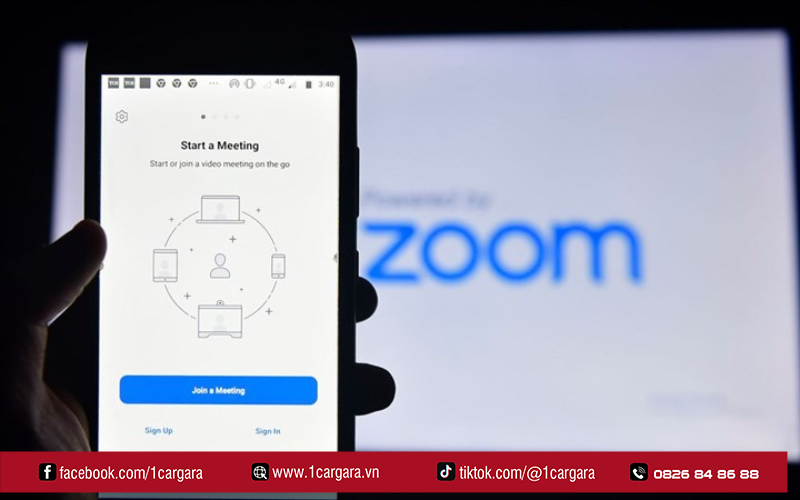
Để bắt đầu một cuộc họp trực tuyến, bạn cần tải ứng dụng Zoom Cloud Meetings và đăng ký một tài khoản miễn phí. Dưới đây là hai phương thức tạo họp nhanh:
- Tạo cuộc họp tức thì (New Meeting):
- Mở ứng dụng Zoom trên PC hoặc Smartphone.
- Nhấn vào biểu tượng camera màu cam có chữ New Meeting.
- Cuộc họp sẽ bắt đầu ngay. Bạn nhấn vào mục Participants -> Invite -> Copy Invite Link để gửi cho bạn bè hoặc đối tác.
- Lên lịch cuộc họp (Schedule):
- Chọn biểu tượng Schedule (hình lịch).
- Thiết lập tên cuộc họp, ngày giờ bắt đầu, thời lượng và múi giờ.
- Nhấn Save để hệ thống tạo link họp cố định.
Tại 1CAR GARA, chúng tôi thường xuyên sử dụng tính năng “Schedule” để hẹn lịch tư vấn bảo dưỡng định kỳ với khách hàng. Giúp bạn chủ động thời gian mà không cần phải chờ đợi tại gara.
Xem thêm: Còn bao nhiêu ngày nữa đến tết 2026? Cùng 1CAR GARA bảo dưỡng xe ô tô đón tết 2026 trọn vẹn
Làm thế nào để thiết lập bảo mật khi tạo cuộc họp Zoom?
Trong bối cảnh an ninh mạng phức tạp năm 2026, việc bảo mật cuộc họp là ưu tiên hàng đầu. Khi tạo cuộc họp, bạn nên lưu ý các cài đặt sau:
- Passcode (Mật mã): Luôn yêu cầu mật mã để vào phòng họp, tránh việc người lạ xâm nhập ngẫu nhiên.
- Waiting Room (Phòng chờ): Chủ phòng (Host) phải phê duyệt từng người mới được vào họp. Điều này đảm bảo chỉ những người có trong danh sách mới được tham gia.
- Meeting ID: Thay vì dùng ID cá nhân cố định (PMI), bạn nên chọn Generate Automatically (Tạo ID tự động) cho mỗi cuộc họp khác nhau để tăng tính bảo mật.
Cách chia sẻ màn hình và sử dụng công cụ tương tác trên Zoom như thế nào?
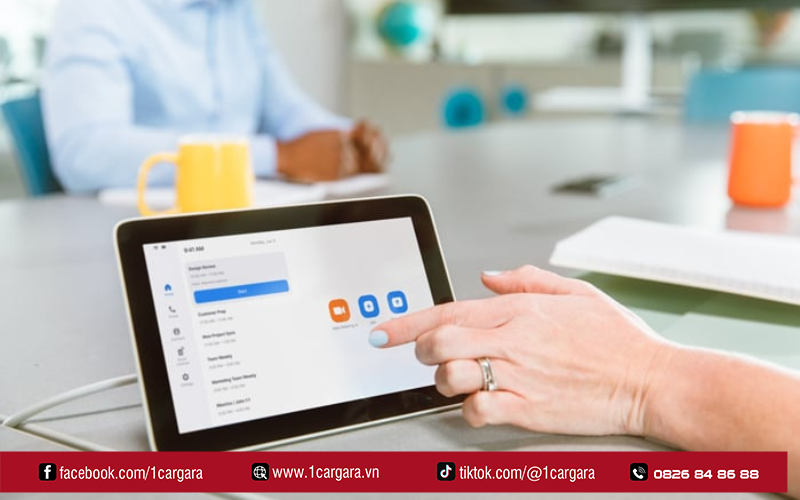
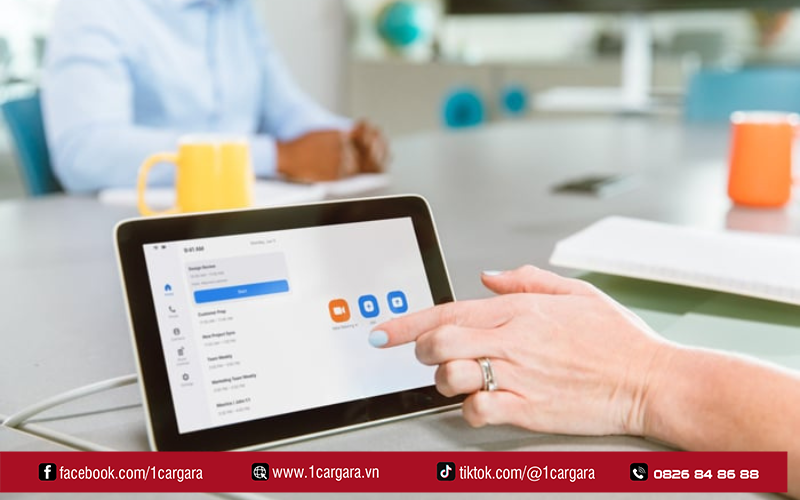
Một trong những lý do khiến Zoom phổ biến là khả năng tương tác mạnh mẽ. Sau khi tạo cuộc họp, bạn có thể:
- Share Screen: Nhấn nút màu xanh lá ở giữa màn hình. Bạn có thể chia sẻ toàn bộ màn hình, một cửa sổ ứng dụng cụ thể hoặc bảng trắng (Whiteboard).
- Annotate (Chú thích): Khi đang chia sẻ, bạn và người tham gia có thể vẽ, viết hoặc đánh dấu trực tiếp lên màn hình để minh họa ý tưởng.
- Chat: Gửi tài liệu, hình ảnh hoặc tin nhắn văn bản cho cả phòng hoặc riêng biệt cho từng cá nhân.
Ứng dụng thực tế: Kỹ thuật viên của 1CAR GARA thường chia sẻ màn hình máy chẩn đoán lỗi xe thông qua Zoom để khách hàng thấy rõ các thông số kỹ thuật và lỗi cảm biến mà xe đang gặp phải, đảm bảo sự minh bạch tuyệt đối trong sửa chữa.
Có thể tạo và tham gia cuộc họp Zoom trực tiếp trên ô tô không?
Với sự phát triển của công nghệ xe hơi năm 2026, việc họp Zoom ngay trên ô tô đã trở nên rất phổ biến nhờ hệ thống Android Auto và Apple CarPlay không dây:
- Kết nối điện thoại với ô tô: Đảm bảo điện thoại của bạn đã đồng bộ với màn hình trung tâm của xe.
- Mở ứng dụng Zoom: Ứng dụng sẽ hiển thị trên giao diện màn hình ô tô với các nút bấm được tối ưu hóa để không gây mất tập trung khi lái xe.
- Chế độ Safe Driving: Zoom sẽ tự động tắt camera và chỉ giữ lại âm thanh khi xe đang di chuyển để đảm bảo an toàn. Bạn có thể nghe và nói thông qua hệ thống loa/mic của xe.
Đây là giải pháp tuyệt vời cho những chủ xe bận rộn, giúp bạn không bỏ lỡ bất kỳ cuộc họp quan trọng nào khi đang tắc đường hoặc di chuyển đến gara.
Tại sao nên sử dụng Zoom để nhận tư vấn từ 1CAR GARA?
Biến đổi khí hậu và lịch trình bận rộn khiến việc di chuyển đến gara đôi khi gặp khó khăn. 1CAR GARA tiên phong ứng dụng Zoom trong quy trình dịch vụ:
- Chẩn đoán “khám bệnh” từ xa: Bạn chỉ cần quay video clip tiếng máy hoặc bảng đồng hồ và gửi qua Zoom, chuyên gia của chúng tôi sẽ bắt bệnh sơ bộ, giúp bạn yên tâm hơn trước khi lái xe đến gara.
- Báo giá trực quan: Thay vì chỉ nhận một danh sách chữ, chúng tôi sẽ gọi Zoom để giải thích từng hạng mục phụ tùng, cho bạn xem trực tiếp tình trạng hư hỏng của linh kiện cũ qua camera.
- Tiết kiệm thời gian: Giảm thiểu ít nhất 2 lần đi lại cho khách hàng chỉ để kiểm tra những lỗi nhỏ.
Các lỗi thường gặp khi tạo cuộc họp Zoom và cách xử lý tại chỗ?
- Không có âm thanh (Audio): Kiểm tra xem bạn đã nhấn “Join with Computer Audio” chưa. Hãy đảm bảo mic trên xe hoặc điện thoại không bị tắt tiếng (Mute).
- Hình ảnh bị giật, lag: Thường do kết nối 4G/5G yếu khi xe di chuyển vào vùng sóng kém. Hãy thử tắt Camera để tiết kiệm băng thông cho âm thanh được rõ nét.
- Không tìm thấy link họp: Luôn kiểm tra lại lịch (Calendar) hoặc hộp thư đến. Tại 1CAR GARA, chúng tôi luôn gửi tin nhắn nhắc lịch kèm Link Zoom trước 15 phút.
Xem thêm chi tiết: Bạn đã biết Tết âm lịch 2026 được nghỉ mấy ngày chưa? Kiểm tra ngay hệ thống phanh và lốp để du xuân trọn vẹn
Các câu hỏi thường gặp về cách tạo cuộc họp Zoom (FAQ)
Hỏi: Tạo cuộc họp Zoom có mất phí không?
Trả lời: Zoom có gói miễn phí hỗ trợ họp lên đến 40 phút cho các nhóm từ 3 người trở lên. Nếu bạn họp 1-1 (như tư vấn với 1CAR GARA), thời gian thường không giới hạn.
Hỏi: Tôi có cần tài khoản Zoom để tham gia cuộc họp không?
Trả lời: Bạn có thể tham gia cuộc họp do người khác tạo mà không cần tài khoản, nhưng để tạo cuộc họp, bạn bắt buộc phải có tài khoản.
Hỏi: Làm sao để ghi lại cuộc họp Zoom trên ô tô?
Trả lời: Tính năng ghi hình (Record) thường yêu cầu thao tác trên máy tính hoặc tài khoản trả phí. Bạn nên nhờ Host (chủ phòng) ghi lại và gửi file sau buổi họp.
Lời kết
Nắm vững cách tạo cuộc họp trên Zoom không chỉ là kỹ năng văn phòng mà còn là công cụ giúp bạn quản lý “sức khỏe” xế cưng một cách hiện đại và thông minh hơn. Trong một thế kỷ đầy biến động về khí hậu và công nghệ, việc kết nối từ xa chính là chìa khóa để tiết kiệm thời gian và bảo vệ tài sản của bạn.
Xe của bạn đang gặp vấn đề nhưng bạn quá bận không thể qua gara? Hãy để 1CAR GARA hỗ trợ bạn! Nhấn nút đặt lịch ngay để nhận một buổi tư vấn kỹ thuật qua Zoom MIỄN PHÍ. Chúng tôi sẽ hướng dẫn bạn cách tự kiểm tra xe tại nhà và báo giá chi tiết chỉ trong 15 phút!
1CAR GARA – CÔNG NGHỆ DẪN ĐẦU, CHĂM SÓC TẬN TÂM!
1CAR GARAGE – Mọi nhu cầu, một điểm đến
☎️ Hotline: 0826 84 86 88
🌐Website: https://1cargara.vn/
📍Thủ Đức: 545 Nguyễn Xiển, Long Bình, TPHCM
📍Biên Hòa: 160 Nguyễn Ái Quốc, Trảng Dài, Đồng Nai
📍Dĩ An: 251 Trần Hưng Đạo, Đông Hòa, TPHCM
⏳Open 8:00 – 17:30 (CN Biên Hòa & Đông Hòa)
⏳Open 24/24H (CN Thủ Đức)
Related posts:
 Bảng giá sơn xe ô tô – Chọn lựa thông minh tại 1CAR GARA
 Ắc quy được trang bị trên xe ô tô có tác dụng gì | 1CAR GARA
 1CAR GARA – Doanh nghiệp tư nhân chuyển đổi số để vươn mình
 8 bước vệ sinh nội thất ô tô Toyota chuẩn chuyên gia tại 1CAR GARA
 Trước khi đi tour du lịch Vĩnh Hy 2 ngày 1 đêm, đừng quên 5 bước kiểm tra xe tại 1CAR GARA
 5 bước xem ngày tốt nhận xe ô to theo tuổi chuẩn phong thủy tại 1CAR GARA
Liên hệ để được tư vấn
1CAR GARA
Chuyên viên tư vấn khách hàng